
Nếu bạn có các tệp M4A từ iTunes và cần một định dạng tương thích hơn, chuyển M4A sang MP3 là giải pháp phù hợp. Tệp MP3 hoạt động trên hầu hết mọi thiết bị và trình phát media, là lựa chọn phổ biến cho phát lại âm thanh. Với công cụ trực tuyến của Audio2Edit Trình chuyển đổi M4A sang MP3 , bạn có thể nhanh chóng chuyển các tệp Apple Music thành MP3 chất lượng cao mà không cần cài đặt phần mềm.
Tệp M4A là gì?
M4A là một định dạng âm thanh được Apple phát triển và thường dùng cho các bài hát tải xuống từ iTunes.
Định dạng này cho chất lượng âm thanh cao nhưng bị giới hạn về khả năng tương thích ngoài các thiết bị Apple. Một số trình phát và thiết bị không hỗ trợ M4A, vì vậy cần chuyển nó sang định dạng được dùng rộng rãi như MP3.
Tại sao nên chuyển M4A sang MP3?
Lợi ích của việc chuyển M4A sang MP3:
- Tương thích tốt hơn – Tệp MP3 hoạt động trên hầu hết các trình phát media, điện thoại thông minh và hệ điều hành.
- Dung lượng nhỏ hơn – Tệp MP3 chiếm ít dung lượng hơn mà không làm giảm chất lượng đáng kể.
- Chia sẻ dễ dàng hơn – Định dạng MP3 được hỗ trợ rộng rãi trên các nền tảng trực tuyến và mạng xã hội.
- Phát trên mọi thiết bị – Chuyển Apple Music sang MP3 và phát bài hát trên các thiết bị không phải của Apple.
Cách chuyển M4A sang MP3 trực tuyến?
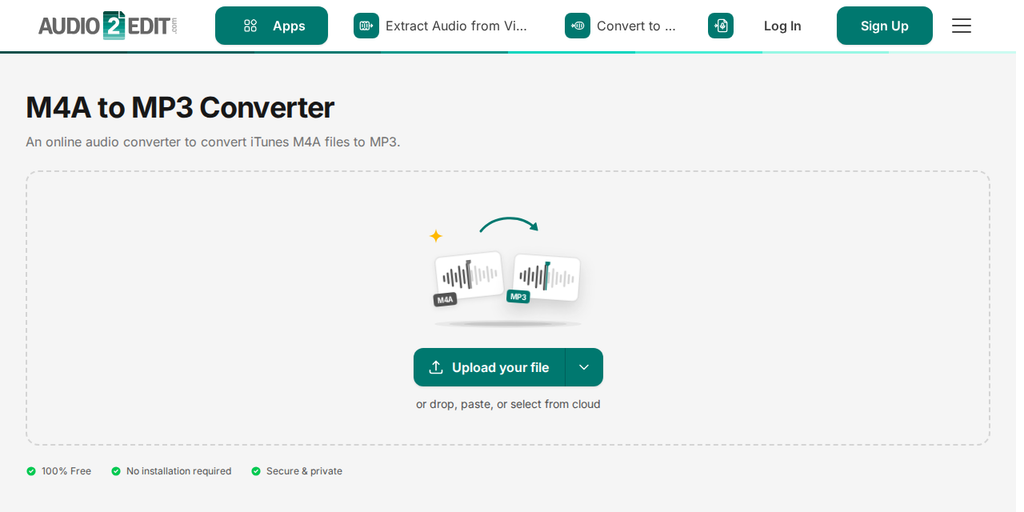
Làm theo các bước đơn giản sau để chuyển .M4A sang MP3 bằng Audio2Edit:
- Tải tệp M4A từ iTunes lên – Truy cập Audio2Edit, vào công cụ Chuyển M4A sang MP3, và chọn tệp M4A của bạn.
- Tùy chỉnh cài đặt MP3 (Tùy chọn) – Điều chỉnh tần số, bitrate, kênh hoặc các cài đặt khác.
- Bắt đầu chuyển đổi – Nhấp "Chuyển sang MP3" để bắt đầu chuyển đổi.
- Tải file MP3 về – Sau khi hoàn tất, hãy tải xuống và lưu tệp MP3 mới.
Cài đặt tùy chọn để tùy chỉnh MP3 của bạn
Audio2Edit cung cấp nhiều cài đặt để điều chỉnh tệp xuất ra theo nhu cầu của bạn:
1. Thay đổi tần số âm thanh
Tùy chọn này cho phép bạn điều chỉnh tần số lấy mẫu của tệp MP3. Tần số cao hơn (ví dụ 44,1 kHz hoặc 48 kHz) cho chất lượng âm thanh tốt hơn, trong khi tần số thấp hơn giúp giảm kích thước tệp.
2. Thay đổi chất lượng âm thanh
Chọn bitrate mong muốn cho tệp MP3 của bạn. Bitrate cao hơn (ví dụ 320 kbps) cho chất lượng âm thanh tốt hơn, trong khi bitrate thấp hơn (ví dụ 128 kbps) tạo tệp nhỏ hơn.
3. Thay đổi bitrate biến thiên (VBR)
VBR cho phép tệp dùng nhiều bit hơn cho các đoạn âm thanh phức tạp và ít bit hơn cho các đoạn đơn giản, tối ưu cân bằng giữa chất lượng và kích thước tệp.
4. Thay đổi kênh âm thanh
Chọn xuất ra mono hoặc stereo. Stereo cho độ sâu âm thanh tốt hơn, trong khi mono giảm kích thước tệp và hữu ích cho ghi âm giọng nói.
5. Chuẩn hóa âm thanh
Chuẩn hóa giúp mức âm lượng nhất quán, tránh việc âm lượng tăng giảm đột ngột khi phát.
6. Xóa ảnh bìa
Xóa ảnh bìa giúp giảm kích thước tệp MP3, tiện hơn cho lưu trữ hoặc chia sẻ.
Kết luận: Chuyển âm thanh sang MP3 dễ dàng với Audio2Edit
Audio2Edit giúp đơn giản hóa việc chuyển M4A sang MP3, mang lại sự linh hoạt và chất lượng cao. Dù bạn cần phát Apple Music trên thiết bị khác, tiết kiệm dung lượng hay chia sẻ âm thanh trực tuyến, trình chuyển đổi tệp sang MP3 trực tuyến của chúng tôi giúp bạn thực hiện nhanh chóng và dễ dàng.
Hãy thử ngay hôm nay!