
Jika Anda memiliki file M4A dari iTunes dan memerlukan format yang lebih kompatibel, mengonversi M4A ke MP3 adalah solusi yang tepat. File MP3 berfungsi di hampir semua perangkat dan pemutar media, sehingga menjadi pilihan universal untuk pemutaran audio. Dengan layanan online Audio2Edit Konverter M4A ke MP3 , Anda dapat dengan cepat mengubah file Apple Music Anda menjadi MP3 berkualitas tinggi tanpa memasang perangkat lunak.
Apa Itu File M4A?
M4A adalah format audio yang dikembangkan oleh Apple dan umum digunakan untuk lagu yang diunduh dari iTunes.
Format ini menawarkan kualitas suara tinggi tetapi memiliki kompatibilitas terbatas di luar perangkat Apple. Beberapa pemutar dan perangkat tidak mendukung M4A, sehingga perlu dikonversi ke format yang lebih umum digunakan seperti MP3.
Mengapa Mengonversi M4A ke MP3?
Keuntungan Mengonversi M4A ke MP3:
- Kompatibilitas Lebih Baik – File MP3 berfungsi di hampir semua pemutar media, smartphone, dan sistem operasi.
- Ukuran File Lebih Kecil – File MP3 membutuhkan ruang penyimpanan lebih sedikit tanpa penurunan kualitas yang signifikan.
- Berbagi Lebih Mudah – Format MP3 didukung secara luas di platform online dan media sosial.
- Diputar di Perangkat Apa Pun – Konversi Apple Music ke MP3 dan putar lagu Anda di perangkat non-Apple.
Bagaimana Cara Mengonversi M4A ke MP3 Secara Online?
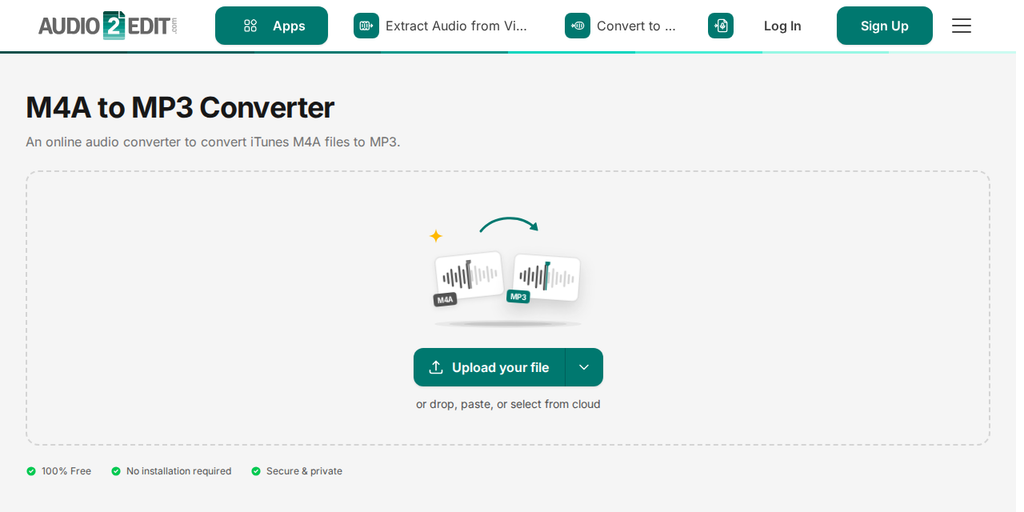
Ikuti langkah sederhana ini untuk mengonversi .M4A Anda ke MP3 menggunakan Audio2Edit:
- Unggah File M4A dari iTunes – Kunjungi Audio2Edit, buka alat Konversi M4A ke MP3, dan pilih file M4A Anda.
- Sesuaikan Pengaturan MP3 Anda (Opsional) – Sesuaikan frekuensi, bitrate, kanal, atau pengaturan lainnya.
- Mulai Konversi – Klik "Konversi ke MP3" untuk memulai konversi.
- Unduh File MP3 Anda – Setelah selesai, unduh dan simpan file MP3 baru Anda.
Pengaturan Opsional untuk Menyesuaikan MP3 Anda
Audio2Edit menyediakan berbagai pengaturan untuk menyesuaikan file keluaran sesuai kebutuhan Anda:
1. Ubah Frekuensi Audio
Opsi ini memungkinkan Anda menyesuaikan sample rate file MP3. Frekuensi lebih tinggi (misalnya 44,1 kHz atau 48 kHz) memberikan kualitas suara lebih baik, sementara frekuensi lebih rendah membantu mengurangi ukuran file.
2. Ubah Kualitas Audio
Pilih bitrate yang diinginkan untuk file MP3 Anda. Bitrate lebih tinggi (misalnya 320 kbps) memberikan kualitas audio lebih baik, sementara bitrate lebih rendah (misalnya 128 kbps) menghasilkan ukuran file lebih kecil.
3. Ubah Variable Bitrate (VBR)
VBR memungkinkan file menggunakan lebih banyak bit untuk bagian audio yang kompleks dan lebih sedikit bit untuk bagian yang lebih sederhana, sehingga mengoptimalkan keseimbangan antara kualitas dan ukuran file.
4. Ubah Kanal Audio
Pilih keluaran mono atau stereo. Stereo memberikan kedalaman suara yang lebih baik, sedangkan mono mengurangi ukuran file dan dapat berguna untuk rekaman suara.
5. Normalisasi Audio
Normalisasi memastikan semua level audio konsisten, sehingga mencegah lonjakan atau penurunan volume yang tiba-tiba saat pemutaran.
6. Hapus Cover Art
Menghapus cover art akan mengurangi ukuran file MP3, sehingga lebih ringkas untuk penyimpanan atau berbagi.
Kesimpulan: Konversi Audio ke MP3 dengan Mudah Menggunakan Audio2Edit
Audio2Edit memudahkan konversi M4A ke MP3, dengan fleksibilitas dan hasil berkualitas tinggi. Baik Anda ingin memutar Apple Music di perangkat lain, menghemat ruang penyimpanan, atau berbagi audio secara online, konverter file online kami ke MP3 membuat prosesnya cepat dan mudah.
Coba sekarang!