
अगर आपके पास iTunes से M4A फाइलें हैं और आपको एक अधिक संगत फॉर्मेट चाहिए, तो M4A को MP3 में कन्वर्ट करना एक उपयुक्त समाधान है। MP3 फाइलें लगभग सभी डिवाइस और मीडिया प्लेयर पर काम करती हैं, जिससे वे ऑडियो प्लेबैक के लिए एक सार्वभौमिक विकल्प बनती हैं। Audio2Edit के ऑनलाइन M4A से MP3 कन्वर्टर के साथ, आप बिना कोई सॉफ्टवेयर इंस्टॉल किए, अपने Apple Music फाइलों को तेजी से उच्च गुणवत्ता वाले MP3 में बदल सकते हैं।
M4A फाइल क्या है?
M4A एक ऑडियो फॉर्मेट है जिसे Apple ने विकसित किया है और यह आमतौर पर iTunes से डाउनलोड किए गए गानों के लिए उपयोग किया जाता है।
यह उच्च गुणवत्ता वाली आवाज प्रदान करता है, लेकिन Apple डिवाइसों के बाहर इसकी संगतता सीमित है। कुछ प्लेयर और डिवाइस M4A को सपोर्ट नहीं करते, इसलिए इसे व्यापक रूप से उपयोग किए जाने वाले फॉर्मेट जैसे MP3.
M4A को MP3 में क्यों कन्वर्ट करें?
M4A को MP3 में कन्वर्ट करने के फायदे:
- बेहतर कम्पैटिबिलिटी – MP3 फाइलें लगभग सभी मीडिया प्लेयर, स्मार्टफोन और ऑपरेटिंग सिस्टम पर काम करती हैं।
- छोटी फाइल साइज – MP3 फाइलें कम स्टोरेज स्पेस लेती हैं, जबकि गुणवत्ता में बहुत अधिक कमी नहीं आती।
- आसान शेयरिंग – MP3 फॉर्मेट ऑनलाइन प्लेटफॉर्म और सोशल मीडिया पर व्यापक रूप से सपोर्टेड है।
- किसी भी डिवाइस पर प्लेबैक – Apple Music को MP3 में कन्वर्ट करें और अपने गाने नॉन-Apple डिवाइस पर चलाएं।
M4A को MP3 में ऑनलाइन कैसे कन्वर्ट करें?
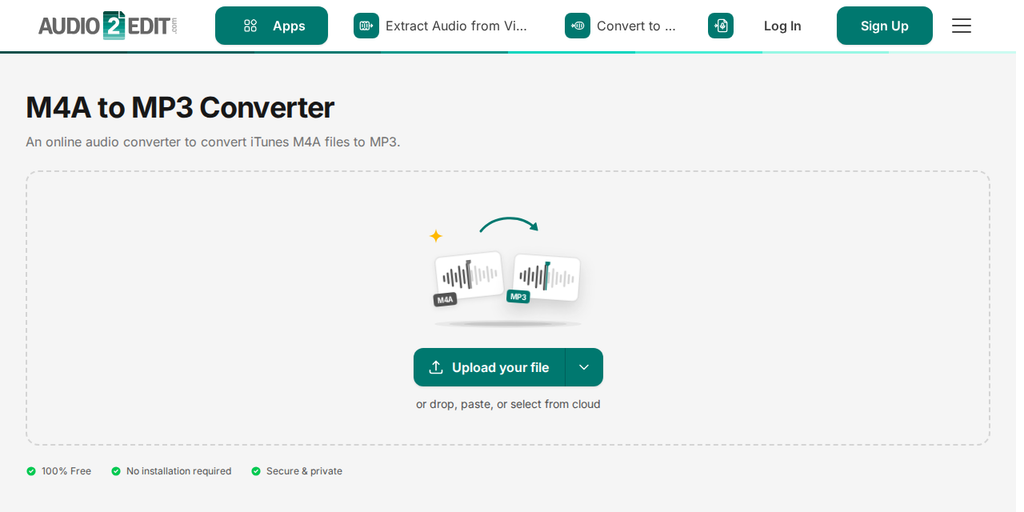
Audio2Edit का उपयोग करके अपनी .M4A फाइलों को MP3 में कन्वर्ट करने के लिए ये आसान स्टेप्स फॉलो करें:
- iTunes M4A फाइल अपलोड करें – Audio2Edit पर जाएं, Convert M4A to MP3 टूल, पर जाएं और अपनी M4A फाइल चुनें।
- अपनी MP3 सेटिंग्स कस्टमाइज करें (विकल्प) – फ्रीक्वेंसी, बिटरेट, चैनल या अन्य सेटिंग्स समायोजित करें।
- कन्वर्जन शुरू करें – कन्वर्ज़न शुरू करने के लिए "MP3 में बदलें" पर क्लिक करें।
- अपनी MP3 फाइल डाउनलोड करें – पूरा होने पर, अपनी नई MP3 फाइल डाउनलोड करके सेव करें।
अपनी MP3 को कस्टमाइज करने के वैकल्पिक सेटिंग्स
Audio2Edit आपकी जरूरतों के अनुसार आउटपुट फाइल को समायोजित करने के लिए विभिन्न सेटिंग्स प्रदान करता है:
1. ऑडियो फ्रीक्वेंसी बदलें
यह विकल्प आपको अपनी MP3 फाइल की सैंपल रेट समायोजित करने देता है। उच्च फ्रीक्वेंसी (जैसे 44.1 kHz या 48 kHz) बेहतर साउंड क्वालिटी उपलब्ध कराती हैं, जबकि कम फ्रीक्वेंसी फाइल साइज घटाने में मदद करती हैं।
2. ऑडियो गुणवत्ता बदलें
अपनी MP3 फाइल के लिए इच्छित बिटरेट चुनें। उच्च बिटरेट (जैसे 320 kbps) बेहतर ऑडियो गुणवत्ता देते हैं, जबकि कम बिटरेट (जैसे 128 kbps) छोटी फाइलें बनाते हैं।
3. वेरिएबल बिटरेट (VBR) बदलें
VBR फाइल को जटिल ऑडियो सेक्शन के लिए अधिक बिट्स और सरल सेक्शन के लिए कम बिट्स उपयोग करने की अनुमति देता है, जिससे गुणवत्ता और फाइल साइज के बीच संतुलन बेहतर होता है।
4. ऑडियो चैनल बदलें
आउटपुट के लिए मोनो और स्टीरियो में से चुनें। स्टीरियो बेहतर साउंड डेप्थ देता है, जबकि मोनो फाइल साइज को कम करता है और वॉइस रिकॉर्डिंग के लिए उपयोगी हो सकता है।
5. ऑडियो नॉर्मलाइज करें
नॉर्मलाइजेशन सभी ऑडियो लेवल्स को एक समान रखता है, जिससे प्लेबैक के दौरान अचानक वॉल्यूम बढ़ने या घटने से बचा जा सकता है।
6. कवर आर्ट हटाएं
कवर आर्ट हटाने से MP3 फाइल साइज कम हो जाता है, जिससे स्टोरेज या शेयरिंग के लिए यह और कॉम्पैक्ट हो जाती है।
निष्कर्ष: Audio2Edit के साथ ऑडियो को आसानी से MP3 में कन्वर्ट करें
Audio2Edit, M4A को MP3 में कन्वर्ट करना आसान बनाता है और लचीले व उच्च गुणवत्ता वाले परिणाम प्रदान करता है। चाहे आपको अपना Apple Music किसी दूसरे डिवाइस पर चलाना हो, स्टोरेज स्पेस बचाना हो या ऑडियो ऑनलाइन शेयर करना हो, हमारा ऑनलाइन MP3 फाइल कन्वर्टर यह प्रक्रिया तेज और सरल बनाता है।
आज ही आज़माएँ!