
Se você tem arquivos M4A do iTunes e precisa de um formato mais compatível, converter M4A em MP3 é a solução ideal. Arquivos MP3 funcionam em quase todos os dispositivos e reprodutores de mídia, sendo uma opção universal para reprodução de áudio. Com o conversor online do Audio2Edit Conversor de M4A para MP3 , você pode transformar rapidamente seus arquivos do Apple Music em MP3s de alta qualidade sem instalar software.
O que é um arquivo M4A?
M4A é um formato de áudio desenvolvido pela Apple e comumente usado para músicas baixadas do iTunes.
Ele oferece som de alta qualidade, mas tem compatibilidade limitada fora dos dispositivos Apple. Alguns players e dispositivos não suportam M4A, tornando necessário convertê-lo para um formato amplamente utilizado, como MP3.
Por que converter M4A em MP3?
Vantagens de converter M4A em MP3:
- Melhor compatibilidade – Arquivos MP3 funcionam em quase todos os reprodutores de mídia, smartphones e sistemas operacionais.
- Arquivo menor – Arquivos MP3 ocupam menos espaço de armazenamento sem perda significativa de qualidade.
- Compartilhamento facilitado – O formato MP3 é amplamente suportado em plataformas online e redes sociais.
- Reprodução em qualquer dispositivo – Converta Apple Music para MP3 e reproduza suas músicas em dispositivos que não sejam da Apple.
Como converter M4A em MP3 online?
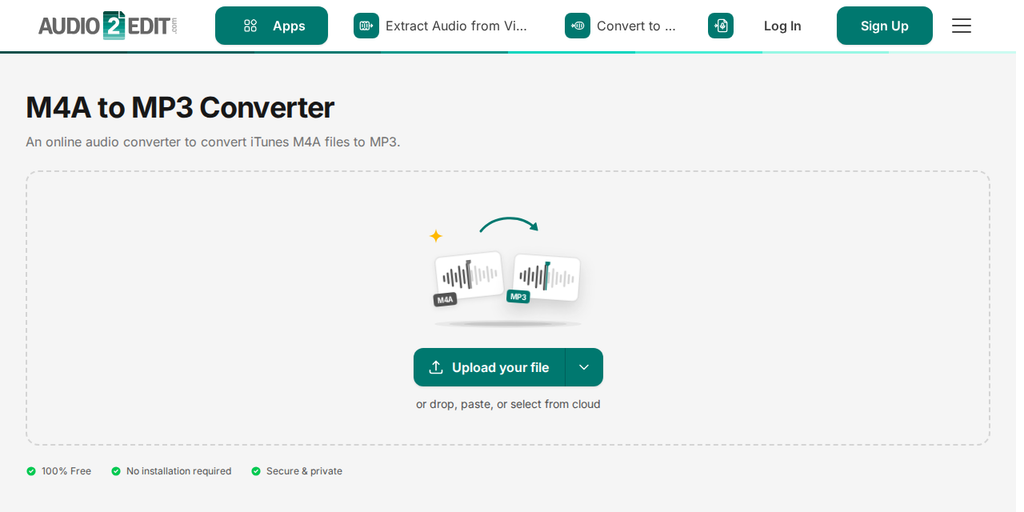
Siga estas etapas simples para converter seu .M4A em MP3 usando o Audio2Edit:
- Envie o arquivo M4A do iTunes – Acesse o Audio2Edit, vá para a ferramenta Converter M4A para MP3, e selecione seu arquivo M4A.
- Personalize as configurações do seu MP3 (opcional) – Ajuste a frequência, taxa de bits, canais ou outras configurações.
- Inicie a conversão – Clique em "Converter para MP3" para iniciar a conversão.
- Baixe seu arquivo MP3 – Quando terminar, faça o download e salve seu novo MP3.
Configurações opcionais para personalizar seu MP3
Audio2Edit oferece várias configurações para ajustar seu arquivo de saída conforme suas necessidades:
1. Alterar frequência de áudio
Esta opção permite ajustar a taxa de amostragem do seu arquivo MP3. Frequências mais altas (por exemplo, 44,1 kHz ou 48 kHz) garantem melhor qualidade de som, enquanto frequências mais baixas ajudam a reduzir o tamanho do arquivo.
2. Alterar qualidade de áudio
Selecione a taxa de bits desejada para seu arquivo MP3. Taxas de bits mais altas (por exemplo, 320 kbps) oferecem melhor qualidade de áudio, enquanto taxas mais baixas (por exemplo, 128 kbps) geram arquivos menores.
3. Alterar taxa de bits variável (VBR)
A VBR permite que o arquivo use mais bits para trechos de áudio complexos e menos bits para trechos simples, otimizando o equilíbrio entre qualidade e tamanho do arquivo.
4. Alterar canais de áudio
Escolha entre saída mono e estéreo. Estéreo oferece melhor profundidade de som, enquanto mono reduz o tamanho do arquivo e pode ser útil para gravações de voz.
5. Normalizar áudio
A normalização garante que todos os níveis de áudio sejam consistentes, evitando saltos ou quedas bruscas de volume na reprodução.
6. Remover capa
Remover a capa reduz o tamanho do arquivo MP3, deixando-o mais compacto para armazenamento ou compartilhamento.
Conclusão: converta áudio em MP3 com facilidade usando o Audio2Edit
O Audio2Edit simplifica a conversão de M4A em MP3, oferecendo flexibilidade e resultados de alta qualidade. Seja para reproduzir seu Apple Music em outro dispositivo, economizar espaço ou compartilhar áudio online, nosso conversor de arquivos para MP3 torna o processo rápido e simples.
Experimente hoje mesmo!