
Se hai file M4A da iTunes e ti serve un formato più compatibile, convertire M4A in MP3 è la soluzione ideale. I file MP3 funzionano su quasi tutti i dispositivi e lettori multimediali, rendendoli una scelta universale per la riproduzione audio. Con il convertitore online di Audio2Edit Convertitore da M4A a MP3 , puoi trasformare rapidamente i tuoi file Apple Music in MP3 di alta qualità senza installare software.
Che cos'è un file M4A?
M4A è un formato audio sviluppato da Apple e comunemente usato per i brani scaricati da iTunes.
Offre un suono di alta qualità ma ha una compatibilità limitata al di fuori dei dispositivi Apple. Alcuni lettori e dispositivi non supportano M4A, rendendo necessaria la conversione in un formato ampiamente utilizzato come MP3.
Perché convertire M4A in MP3?
Vantaggi della conversione da M4A a MP3:
- Maggiore compatibilità – I file MP3 funzionano su quasi tutti i lettori multimediali, smartphone e sistemi operativi.
- Dimensioni del file ridotte – I file MP3 occupano meno spazio di archiviazione senza una perdita significativa di qualità.
- Condivisione più semplice – Il formato MP3 è ampiamente supportato da piattaforme online e social media.
- Riproduzione su qualsiasi dispositivo – Converti Apple Music in MP3 e riproduci i tuoi brani su dispositivi non Apple.
Come convertire M4A in MP3 online?
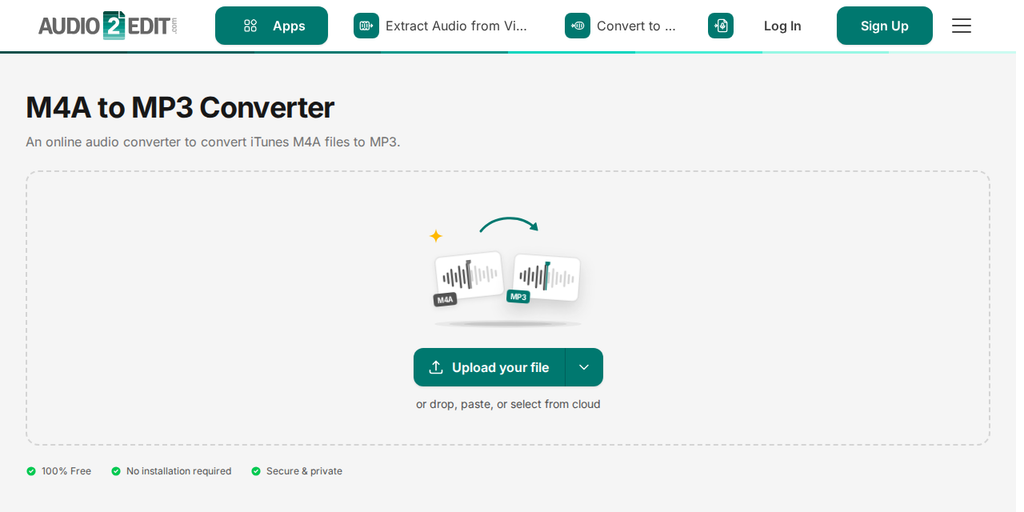
Segui questi semplici passaggi per convertire il tuo .M4A in MP3 con Audio2Edit:
- Carica il file M4A di iTunes – Visita Audio2Edit, vai allo strumento Converti M4A in MP3, e seleziona il tuo file M4A.
- Personalizza le impostazioni MP3 (opzionale) – Regola frequenza, bitrate, canali o altre impostazioni.
- Avvia la conversione – Fai clic su "Converti in MP3" per avviare la conversione.
- Scarica il tuo file MP3 – Al termine, scarica e salva il tuo nuovo MP3.
Impostazioni opzionali per personalizzare il tuo MP3
Audio2Edit offre diverse impostazioni per adattare il file di output alle tue esigenze:
1. Modifica la frequenza audio
Questa opzione ti consente di modificare il sample rate del tuo file MP3. Frequenze più alte (ad es. 44,1 kHz o 48 kHz) garantiscono una qualità del suono migliore, mentre frequenze più basse aiutano a ridurre le dimensioni del file.
2. Modifica la qualità audio
Seleziona il bitrate desiderato per il tuo file MP3. Bitrate più alti (ad es. 320 kbps) offrono una qualità audio migliore, mentre bitrate più bassi (ad es. 128 kbps) generano file più piccoli.
3. Modifica il Variable Bitrate (VBR)
Il VBR consente al file di usare più bit per le sezioni audio complesse e meno bit per quelle semplici, ottimizzando il rapporto tra qualità e dimensione del file.
4. Modifica i canali audio
Scegli tra output mono e stereo. Lo stereo offre una migliore profondità sonora, mentre il mono riduce le dimensioni del file ed è utile per le registrazioni vocali.
5. Normalizza l'audio
La normalizzazione assicura che tutti i livelli audio siano uniformi, evitando improvvisi salti o cali di volume durante la riproduzione.
6. Rimuovi la copertina
La rimozione della copertina riduce le dimensioni del file MP3, rendendolo più compatto per l'archiviazione o la condivisione.
In conclusione: converti l'audio in MP3 facilmente con Audio2Edit
Audio2Edit semplifica la conversione da M4A a MP3, offrendo flessibilità e risultati di alta qualità. Che tu voglia riprodurre Apple Music su un altro dispositivo, risparmiare spazio di archiviazione o condividere audio online, il nostro convertitore di file online in MP3 rende il processo rapido e semplice.
Provalo oggi stesso!