
Wenn Sie M4A-Dateien aus iTunes haben und ein kompatibleres Format benötigen, ist die Konvertierung von M4A in MP3 die ideale Lösung. MP3-Dateien funktionieren auf fast allen Geräten und Mediaplayern und sind daher eine universelle Wahl für die Audiowiedergabe. Mit dem Online-Tool von Audio2Edit M4A-zu-MP3-Konverter können Sie Ihre Apple-Music-Dateien schnell und ohne Softwareinstallation in hochwertige MP3s umwandeln.
Was ist eine M4A-Datei?
M4A ist ein von Apple entwickeltes Audioformat, das häufig für aus iTunes heruntergeladene Songs verwendet wird.
Es bietet eine hohe Klangqualität, ist jedoch außerhalb von Apple-Geräten nur eingeschränkt kompatibel. Einige Player und Geräte unterstützen M4A nicht, weshalb es nötig sein kann, es in ein weit verbreitetes Format wie MP3.
Warum M4A in MP3 konvertieren?
Vorteile der Konvertierung von M4A in MP3:
- Bessere Kompatibilität – MP3-Dateien funktionieren auf nahezu allen Mediaplayern, Smartphones und Betriebssystemen.
- Kleinere Dateigröße – MP3-Dateien benötigen weniger Speicherplatz, ohne dass die Qualität deutlich leidet.
- Einfacheres Teilen – Das MP3-Format wird von Online-Plattformen und sozialen Netzwerken weitgehend unterstützt.
- Wiedergabe auf jedem Gerät – Konvertieren Sie Apple Music in MP3 und spielen Sie Ihre Songs auf Nicht-Apple-Geräten ab.
Wie konvertiert man M4A online in MP3?
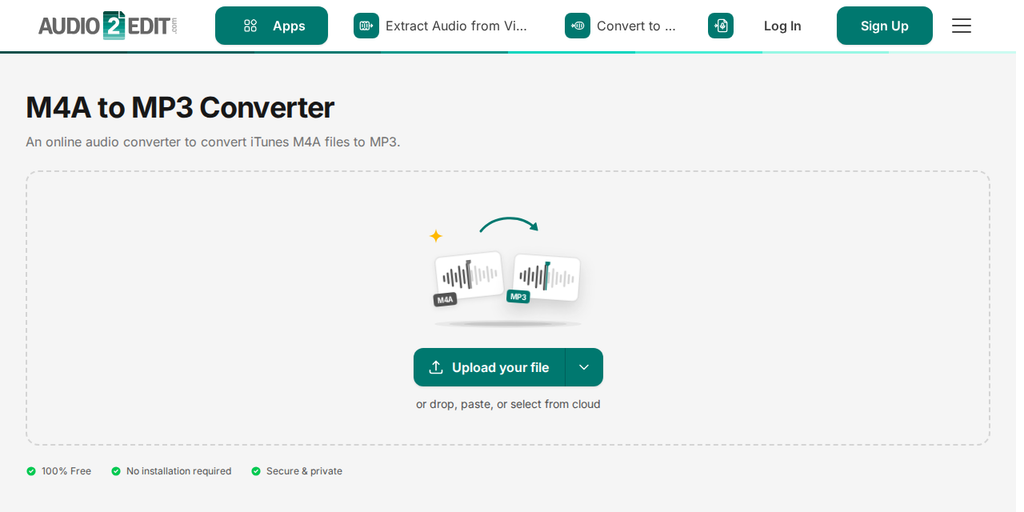
Befolgen Sie diese einfachen Schritte, um Ihre .M4A-Dateien mit Audio2Edit in MP3 zu konvertieren:
- iTunes-M4A-Datei hochladen – Besuchen Sie Audio2Edit und öffnen Sie das Tool „M4A in MP3 konvertieren“, und wählen Sie Ihre M4A-Datei aus.
- MP3-Einstellungen anpassen (optional) – Passen Sie Frequenz, Bitrate, Kanäle oder andere Einstellungen an.
- Konvertierung starten – Klicken Sie auf "In MP3 umwandeln", um die Konvertierung zu starten.
- Laden Sie Ihre MP3-Datei herunter – Laden Sie nach Abschluss Ihre neue MP3-Datei herunter und speichern Sie sie.
Optionale Einstellungen zur Anpassung Ihrer MP3
Audio2Edit bietet verschiedene Einstellungen, um Ihre Ausgabedatei an Ihre Anforderungen anzupassen:
1. Audiofrequenz ändern
Mit dieser Option können Sie die Abtastrate Ihrer MP3-Datei anpassen. Höhere Frequenzen (z. B. 44,1 kHz oder 48 kHz) sorgen für eine bessere Klangqualität, während niedrigere Frequenzen die Dateigröße verringern.
2. Audioqualität ändern
Wählen Sie die gewünschte Bitrate für Ihre MP3-Datei. Höhere Bitraten (z. B. 320 kbps) bieten eine bessere Audioqualität, während niedrigere Bitraten (z. B. 128 kbps) kleinere Dateien erzeugen.
3. Variable Bitrate (VBR) ändern
VBR ermöglicht es der Datei, für komplexe Audiobereiche mehr Bits und für einfachere Bereiche weniger Bits zu verwenden, um das Verhältnis von Qualität zu Dateigröße zu optimieren.
4. Audiokanäle ändern
Wählen Sie zwischen Mono- und Stereo-Ausgabe. Stereo bietet mehr Klangtiefe, während Mono die Dateigröße verringert und sich z. B. für Sprachaufnahmen eignet.
5. Audio normalisieren
Die Normalisierung sorgt für gleichmäßige Lautstärkepegel und verhindert plötzliche Lautstärkesprünge oder -abfälle bei der Wiedergabe.
6. Coverbild entfernen
Das Entfernen des Coverbilds reduziert die Größe der MP3-Datei und macht sie kompakter für Speicherung oder Weitergabe.
Fazit: Audio mit Audio2Edit einfach in MP3 konvertieren
Audio2Edit vereinfacht die Konvertierung von M4A in MP3 und bietet Flexibilität sowie hochwertige Ergebnisse. Ganz gleich, ob Sie Apple Music auf einem anderen Gerät abspielen, Speicherplatz sparen oder Audio online teilen möchten, unser Online-Dateikonverter für MP3 macht den Prozess schnell und einfach.
Probieren Sie es noch heute aus!