
Si vous avez des fichiers M4A issus d'iTunes et que vous avez besoin d'un format plus compatible, convertir le M4A en MP3 est la solution idéale. Les fichiers MP3 fonctionnent sur presque tous les appareils et lecteurs multimédias, ce qui en fait un format universel pour la lecture audio. Avec le convertisseur en ligne d'Audio2Edit Convertisseur M4A en MP3 , vous pouvez rapidement transformer vos fichiers Apple Music en MP3 de haute qualité sans installer de logiciel.
Qu'est-ce qu'un fichier M4A ?
M4A est un format audio développé par Apple et couramment utilisé pour les morceaux téléchargés depuis iTunes.
Il offre une qualité sonore élevée, mais sa compatibilité est limitée en dehors des appareils Apple. Certains lecteurs et appareils ne prennent pas en charge le M4A, ce qui rend nécessaire sa conversion vers un format largement utilisé comme MP3.
Pourquoi convertir M4A en MP3 ?
Avantages de la conversion du M4A en MP3 :
- Meilleure compatibilité – Les fichiers MP3 fonctionnent sur presque tous les lecteurs multimédias, smartphones et systèmes d'exploitation.
- Taille de fichier réduite – Les fichiers MP3 occupent moins d'espace de stockage sans perte de qualité significative.
- Partage facilité – Le format MP3 est largement pris en charge sur les plateformes en ligne et les réseaux sociaux.
- Lecture sur n'importe quel appareil – Convertissez Apple Music en MP3 et lisez vos morceaux sur des appareils non Apple.
Comment convertir M4A en MP3 en ligne ?
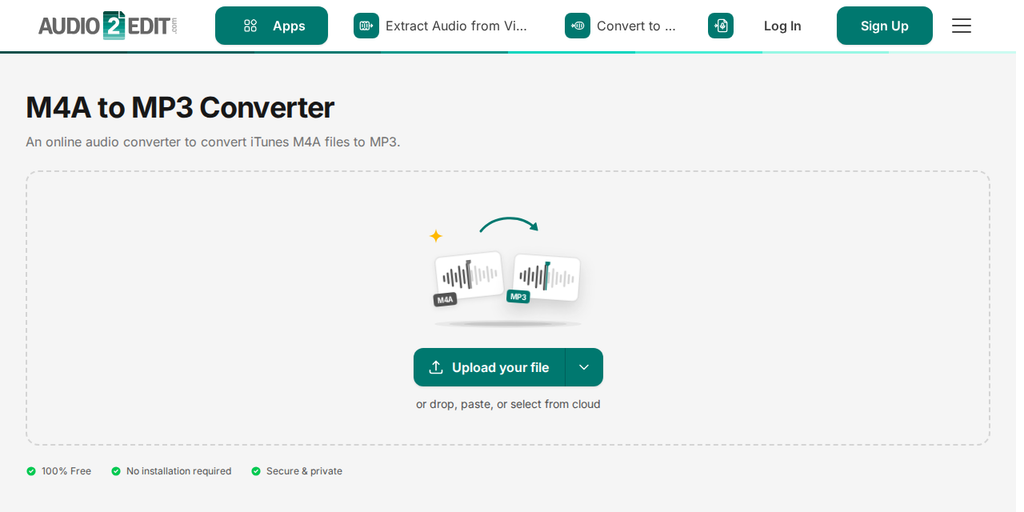
Suivez ces étapes simples pour convertir votre .M4A en MP3 avec Audio2Edit :
- Téléchargez le fichier M4A iTunes – Rendez-vous sur Audio2Edit, allez à l'outil Convertir M4A en MP3, et sélectionnez votre fichier M4A.
- Personnalisez vos paramètres MP3 (facultatif) – Ajustez la fréquence, le débit binaire, les canaux ou d'autres paramètres.
- Lancez la conversion – Cliquez sur "Convertir en MP3" pour lancer la conversion.
- Téléchargez votre fichier MP3 – Une fois la conversion terminée, téléchargez et enregistrez votre nouveau MP3.
Paramètres optionnels pour personnaliser votre MP3
Audio2Edit propose différents paramètres pour ajuster votre fichier de sortie selon vos besoins :
1. Modifier la fréquence audio
Cette option vous permet d'ajuster la fréquence d'échantillonnage de votre fichier MP3. Des fréquences plus élevées (par ex. 44,1 kHz ou 48 kHz) offrent une meilleure qualité sonore, tandis que des fréquences plus faibles aident à réduire la taille du fichier.
2. Modifier la qualité audio
Sélectionnez le débit binaire souhaité pour votre fichier MP3. Des débits binaires plus élevés (par ex. 320 kbps) offrent une meilleure qualité audio, tandis que des débits plus faibles (par ex. 128 kbps) produisent des fichiers plus légers.
3. Modifier le débit binaire variable (VBR)
Le VBR permet d'utiliser plus de bits pour les passages audio complexes et moins de bits pour les parties plus simples, optimisant ainsi l'équilibre entre qualité et taille du fichier.
4. Modifier les canaux audio
Choisissez entre une sortie mono ou stéréo. La stéréo offre une meilleure profondeur sonore, tandis que le mono réduit la taille du fichier et peut être utile pour les enregistrements vocaux.
5. Normaliser l'audio
La normalisation garantit des niveaux audio cohérents et évite les hausses ou baisses de volume soudaines pendant la lecture.
6. Supprimer la pochette
La suppression de la pochette réduit la taille du fichier MP3, ce qui le rend plus compact pour le stockage ou le partage.
En conclusion : convertissez facilement l'audio en MP3 avec Audio2Edit
Audio2Edit simplifie la conversion de M4A en MP3 et offre flexibilité et résultats de haute qualité. Que vous souhaitiez lire votre Apple Music sur un autre appareil, économiser de l'espace de stockage ou partager de l'audio en ligne, notre convertisseur de fichiers en MP3 en ligne rend le processus rapide et simple.
Essayez-le dès aujourd'hui !