
Si tienes archivos M4A de iTunes y necesitas un formato más compatible, convertir M4A a MP3 es la solución ideal. Los archivos MP3 funcionan en casi todos los dispositivos y reproductores multimedia, lo que los convierte en una opción universal para la reproducción de audio. Con el convertidor en línea de Audio2Edit Convertidor de M4A a MP3 , puedes convertir rápidamente tus archivos de Apple Music en MP3 de alta calidad sin instalar software.
¿Qué es un archivo M4A?
M4A es un formato de audio desarrollado por Apple y usado comúnmente para canciones descargadas desde iTunes.
Ofrece sonido de alta calidad pero tiene compatibilidad limitada fuera de los dispositivos Apple. Algunos reproductores y dispositivos no admiten M4A, por lo que es necesario convertirlo a un formato ampliamente usado como MP3.
¿Por qué convertir M4A a MP3?
Ventajas de convertir M4A a MP3:
- Mejor compatibilidad – Los archivos MP3 funcionan en casi todos los reproductores multimedia, smartphones y sistemas operativos.
- Tamaño de archivo más pequeño – Los archivos MP3 ocupan menos espacio de almacenamiento sin una pérdida significativa de calidad.
- Compartir más fácilmente – El formato MP3 es ampliamente compatible con plataformas en línea y redes sociales.
- Reproducción en cualquier dispositivo – Convierte Apple Music a MP3 y reproduce tus canciones en dispositivos que no son de Apple.
¿Cómo convertir M4A a MP3 en línea?
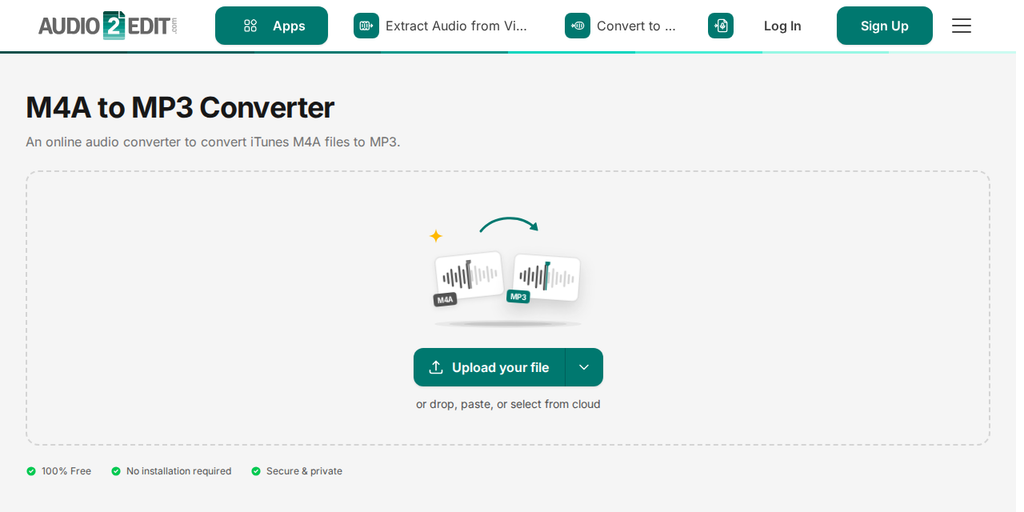
Sigue estos sencillos pasos para convertir tu .M4A a MP3 con Audio2Edit:
- Sube el archivo M4A de iTunes – Visita Audio2Edit, ve a la herramienta Convertir M4A a MP3, y selecciona tu archivo M4A.
- Personaliza la configuración de tu MP3 (opcional) – Ajusta la frecuencia, el bitrate, los canales u otras configuraciones.
- Inicia la conversión – Haz clic en "Convertir a MP3" para iniciar la conversión.
- Descarga tu archivo MP3 – Cuando termine, descarga y guarda tu nuevo MP3.
Opciones opcionales para personalizar tu MP3
Audio2Edit ofrece varias configuraciones para ajustar tu archivo de salida según tus necesidades:
1. Cambiar la frecuencia de audio
Esta opción te permite ajustar la frecuencia de muestreo de tu archivo MP3. Las frecuencias más altas (por ejemplo, 44,1 kHz o 48 kHz) aseguran mejor calidad de sonido, mientras que las más bajas ayudan a reducir el tamaño del archivo.
2. Cambiar la calidad de audio
Selecciona el bitrate deseado para tu archivo MP3. Los bitrates más altos (por ejemplo, 320 kbps) ofrecen mejor calidad de audio, mientras que los más bajos (por ejemplo, 128 kbps) generan archivos más pequeños.
3. Cambiar el bitrate variable (VBR)
El VBR permite que el archivo use más bits para las secciones de audio complejas y menos bits para las más simples, optimizando el equilibrio entre calidad y tamaño del archivo.
4. Cambiar los canales de audio
Elige entre salida mono y estéreo. El estéreo ofrece mayor profundidad de sonido, mientras que mono reduce el tamaño del archivo y puede ser útil para grabaciones de voz.
5. Normalizar audio
La normalización garantiza que todos los niveles de audio sean consistentes, evitando subidas o bajadas repentinas de volumen durante la reproducción.
6. Eliminar la carátula
Eliminar la carátula reduce el tamaño del archivo MP3, lo que lo hace más compacto para almacenar o compartir.
En conclusión: convierte audio a MP3 fácilmente con Audio2Edit
Audio2Edit simplifica la conversión de M4A a MP3, ofreciendo flexibilidad y resultados de alta calidad. Ya sea que quieras reproducir tu Apple Music en otro dispositivo, ahorrar espacio de almacenamiento o compartir audio en línea, nuestro convertidor de archivos a MP3 en línea hace que el proceso sea rápido y sencillo.
Pruébalo hoy.