
Если у вас есть файлы M4A из iTunes и вам нужен более совместимый формат, конвертация M4A в MP3 будет оптимальным решением. Файлы MP3 работают почти на всех устройствах и медиаплеерах, что делает их универсальным выбором для воспроизведения аудио. С онлайн-сервисом Audio2Edit Конвертер M4A в MP3 вы можете быстро преобразовать файлы Apple Music в качественные MP3 без установки программ.
Что такое файл M4A?
M4A это аудиоформат, разработанный Apple и обычно используемый для песен, загруженных из iTunes.
Он обеспечивает высокое качество звука, но имеет ограниченную совместимость за пределами устройств Apple. Некоторые плееры и устройства не поддерживают M4A, поэтому часто требуется конвертировать его в широко используемый формат, такой как MP3.
Зачем конвертировать M4A в MP3?
Преимущества конвертации M4A в MP3:
- Лучшая совместимость – Файлы MP3 работают почти на всех медиаплеерах, смартфонах и операционных системах.
- Меньший размер файла – Файлы MP3 занимают меньше места на диске без заметной потери качества.
- Проще делиться – Формат MP3 широко поддерживается онлайн-платформами и социальными сетями.
- Воспроизведение на любом устройстве – Конвертируйте Apple Music в MP3 и слушайте свои песни на устройствах, не относящихся к Apple.
Как конвертировать M4A в MP3 онлайн?
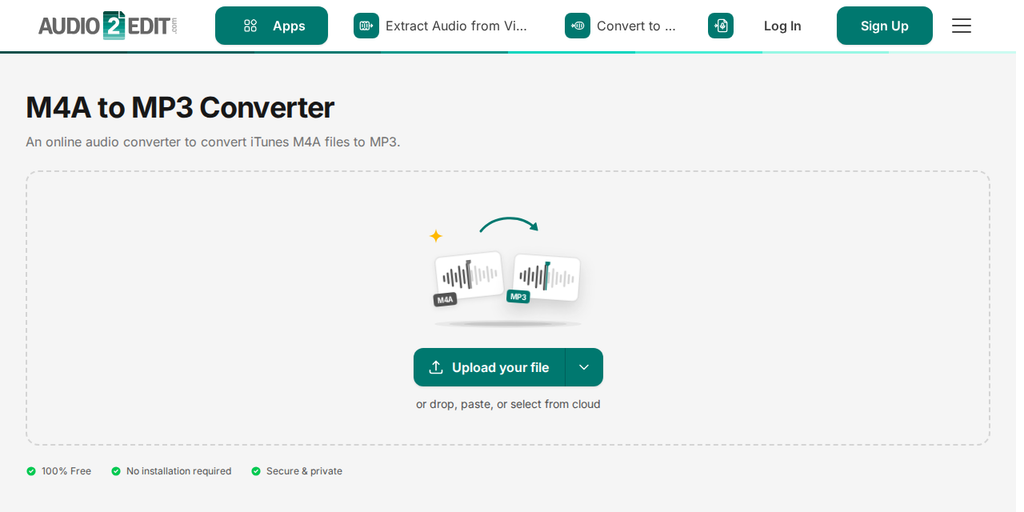
Выполните эти простые шаги, чтобы конвертировать .M4A в MP3 с помощью Audio2Edit:
- Загрузите файл M4A из iTunes – Перейдите на Audio2Edit, откройте инструмент «Конвертировать M4A в MP3», и выберите ваш файл M4A.
- Настройте параметры MP3 (по желанию) – Отрегулируйте частоту, битрейт, каналы или другие параметры.
- Запустите конвертацию – Нажмите "Преобразовать в MP3", чтобы начать конвертацию.
- Скачайте файл MP3 – По завершении загрузите и сохраните новый MP3-файл.
Дополнительные настройки для кастомизации MP3
Audio2Edit предоставляет различные настройки, чтобы вы могли адаптировать выходной файл под свои задачи:
1. Изменить частоту звука
Эта опция позволяет изменять частоту дискретизации MP3-файла. Более высокие частоты (например, 44.1 kHz или 48 kHz) обеспечивают лучшее качество звука, а более низкие помогают уменьшить размер файла.
2. Изменить качество звука
Выберите желаемый битрейт для MP3-файла. Более высокий битрейт (например, 320 kbps) дает лучшее качество звука, тогда как более низкий (например, 128 kbps) уменьшает размер файла.
3. Изменить переменный битрейт (VBR)
VBR позволяет файлу использовать больше бит для сложных участков звука и меньше для простых, оптимизируя баланс между качеством и размером файла.
4. Изменить аудиоканалы
Выберите моно или стерео. Стерео обеспечивает большую глубину звучания, а моно уменьшает размер файла и может быть полезно для голосовых записей.
5. Нормализовать звук
Нормализация выравнивает уровни громкости, предотвращая резкие скачки или провалы громкости при воспроизведении.
6. Удалить обложку
Удаление обложки уменьшает размер MP3-файла, делая его более компактным для хранения или отправки.
Вывод: легко конвертируйте аудио в MP3 с Audio2Edit
Audio2Edit упрощает конвертацию M4A в MP3, предлагая гибкость и качественный результат. Нужно ли вам прослушивать Apple Music на другом устройстве, экономить место или делиться аудио онлайн, наш онлайн-конвертер файлов в MP3 делает этот процесс быстрым и удобным.
Попробуйте уже сегодня!