Du brauchst nur den Ton aus einem Video? Egal ob ein Song aus einem Musikvideo, ein Podcast aus einem aufgezeichneten Webinar oder ein anderer Soundtrack, mit der Umwandlung von MP4 in MP3 kannst du Audio ganz einfach extrahieren. Mit einem Online-MP3-Konverter wie dem von Audio2Edit kannst du jede Videodatei schnell in eine hochwertige MP3-Audiodatei verwandeln.
Was ist eine MP4-Datei?
MP4 (MPEG-4 Part 14) ist ein beliebtes Videoformat, das Audio, Video, Untertitel und Bilder unterstützt. Es wird häufig für Online-Streaming, Video-Downloads und digitale Medienspeicherung verwendet. MP4-Dateien sind mit den meisten Geräten und Plattformen kompatibel und daher ein Standardformat für Multimedia-Inhalte.
Was ist eine MP3-Datei?
MP3 (MPEG Audio Layer-3) ist das gängigste Audioformat, bekannt für effiziente Kompression und hohe Klangqualität. MP3-Dateien werden von den meisten Mediaplayern, Geräten und Streaming-Diensten unterstützt. Sie sind klein und lassen sich daher leicht speichern und teilen.
Warum MP4 in MP3 umwandeln?
- Audio einfach extrahieren – Hole dir nur die Tonspur aus einem Video, ohne die Bildinhalte.
- Dateigröße reduzieren – MP3-Dateien benötigen weniger Speicherplatz als MP4-Videos.
- Bessere Kompatibilität – Spiele MP3-Dateien auf fast jedem Gerät ab, ohne einen Videoplayer zu benötigen.
- Playlists erstellen – Wandle MP4-Videos in MP3-Tracks um, um sie offline zu hören.
- Barrierefreiheit verbessern – Konvertiere Reden, Vorlesungen und Interviews in MP3, um sie leichter anzuhören und zu transkribieren.
Wie wandelt man MP4 online in MP3 um?
Die Umwandlung von MP4 in MP3 mit Audio2Edit ist schnell und unkompliziert.
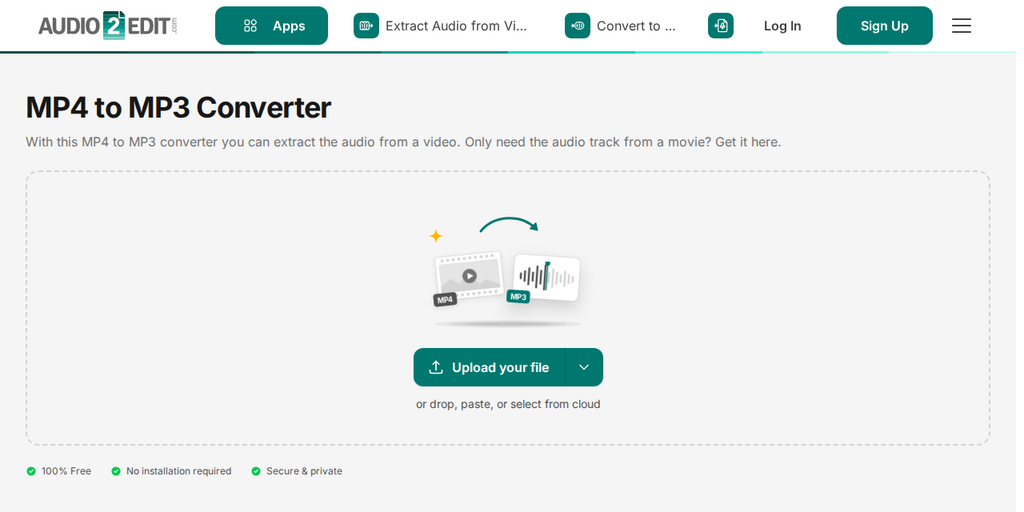
Folge diesen einfachen Schritten:
- Lade deine MP4-Datei hoch – Gehe zu Audio2Edit und lade die Videodatei hoch, die du konvertieren möchtest.
- Einstellungen anpassen (optional) – Nutze die verfügbaren Optionen, um die MP3-Ausgabe anzupassen.
- Konvertierung starten – Klicke auf "In MP3 umwandeln", um die Konvertierung zu starten.
- Lade deine MP3-Datei herunter – Sobald die Konvertierung abgeschlossen ist, lade deine MP3-Datei herunter.
Optionale Einstellungen für dein MP3
Audio2Edit bietet mehrere Einstellungen, um deine MP3-Datei zu verfeinern:
- Audiofrequenz ändern – Passe die Samplerate für bessere Klangqualität oder Kompatibilität an.
- Audioqualität ändern – Lege die Bitrate fest, um Qualität und Dateigröße auszugleichen.
- Variable Bitrate (VBR) ändern – Optimiere die Kompression für ein gutes Verhältnis von Qualität und Effizienz.
- Audiokanäle ändern – Wandle bei Bedarf Stereo in Mono um.
- Audio normalisieren – Halte die Lautstärkepegel über den gesamten Track hinweg konsistent.
- Cover Art entfernen – Entferne unnötige Metadaten, um die Dateigröße zu reduzieren.
Warum Audio2Edit zum Konvertieren von MP4 in MP3 verwenden?
- Schnell & zuverlässig – Schnelle Verarbeitung mit hochwertigem Ergebnis.
- Einfach zu bedienen – Keine technischen Kenntnisse erforderlich.
- Keine Softwareinstallation – MP4 direkt online in MP3 umwandeln.
- Unterstützt mehrere Formate – Verschiedene Video- und Audioformate mühelos konvertieren.
Optimiere deine MP3 mit weiteren Audio-Apps
Jetzt, da du dein MP3 extrahiert hast, kannst du es mit den zusätzlichen Apps von Audio2Edit noch weiter verbessern:
- Audio normalisieren – Lautstärkepegel für ein angenehmes Hörerlebnis anpassen.
- Lautstärke-Booster – Lautstärke erhöhen für eine klarere Wiedergabe.
- Audio zuschneiden – Unerwünschte Abschnitte entfernen und nur das Wichtige behalten.
- Sprache in Text umwandeln – MP3-Dateien mit KI in Text transkribieren.
Probiere den MP4-zu-MP3-Konverter von Audio2Edit noch heute aus und genieße eine nahtlose Audio-Extraktion!