
Vous avez seulement besoin de la piste audio d'une vidéo ? Qu'il s'agisse d'une chanson issue d'un clip, d'un podcast tiré d'un webinaire enregistré ou de toute autre bande-son, convertir un MP4 en MP3 facilite l'extraction de l'audio. Avec un convertisseur de fichiers en ligne vers MP3 comme celui d'Audio2Edit, vous pouvez transformer rapidement n'importe quel fichier vidéo en fichier audio MP3 de haute qualité.
Qu'est-ce qu'un fichier MP4 ?
MP4 (MPEG-4 Part 14) est un format vidéo populaire qui prend en charge l'audio, la vidéo, les sous-titres et les images. Il est largement utilisé pour le streaming en ligne, le téléchargement de vidéos et le stockage de médias numériques. Les fichiers MP4 sont compatibles avec la plupart des appareils et plateformes, ce qui en fait un format de référence pour les contenus multimédias.
Qu'est-ce qu'un fichier MP3 ?
MP3 (MPEG Audio Layer-3) est le format audio le plus courant, connu pour sa compression efficace et sa haute qualité sonore. Les fichiers MP3 sont largement pris en charge par tous les lecteurs multimédias, appareils et services de streaming. Leur petite taille les rend faciles à stocker et à partager.
Pourquoi convertir un MP4 en MP3 ?
- Extraire facilement l'audio – Récupérez uniquement la piste audio d'une vidéo sans avoir besoin de l'image.
- Réduire la taille du fichier – Les fichiers MP3 occupent moins d'espace de stockage que les vidéos MP4.
- Meilleure compatibilité – Lisez des fichiers MP3 sur n'importe quel appareil sans lecteur vidéo.
- Créer des playlists – Convertissez des vidéos MP4 en pistes MP3 pour les écouter hors ligne.
- Améliorer l'accessibilité – Convertissez des discours, des cours et des interviews en MP3 pour faciliter l'écoute et la transcription.
Comment convertir un MP4 en MP3 en ligne ?
Convertir un MP4 en MP3 avec Audio2Edit est rapide et simple.
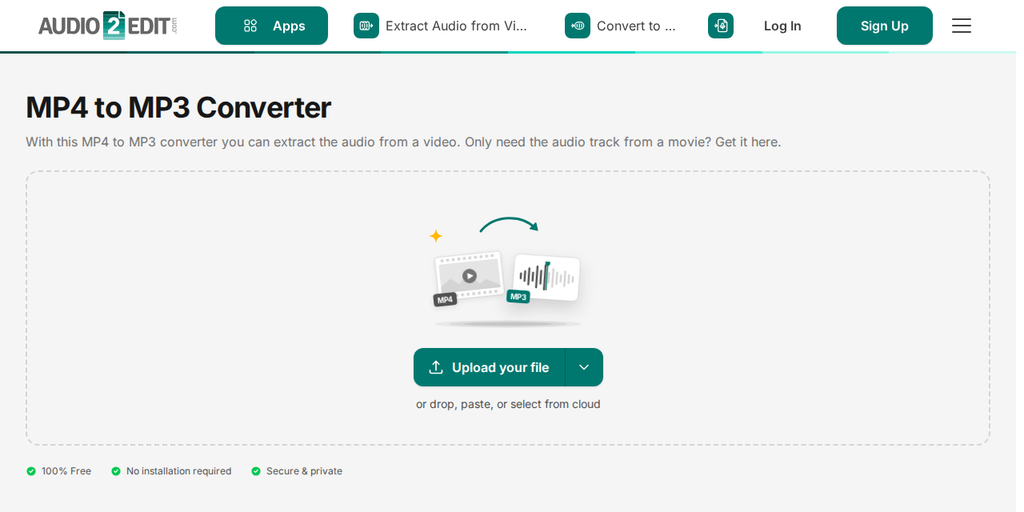
Suivez ces étapes simples :
- Importez votre fichier MP4 – Rendez-vous sur Audio2Edit et importez le fichier vidéo que vous souhaitez convertir.
- Personnalisez vos réglages (facultatif) – Utilisez les options disponibles pour ajuster le rendu MP3.
- Lancez la conversion – Cliquez sur "Convertir en MP3" pour lancer la conversion.
- Téléchargez votre fichier MP3 – Une fois la conversion terminée, téléchargez et écoutez votre fichier MP3.
Options facultatives pour personnaliser votre MP3
Audio2Edit propose plusieurs réglages pour affiner votre fichier MP3 :
- Modifier la fréquence audio – Ajustez la fréquence d'échantillonnage pour une meilleure qualité sonore ou compatibilité.
- Modifier la qualité audio – Définissez le débit binaire pour équilibrer qualité et taille de fichier.
- Modifier le débit binaire variable (VBR) – Optimisez la compression pour le meilleur équilibre entre qualité et efficacité.
- Modifier les canaux audio – Convertissez la stéréo en mono si nécessaire.
- Normaliser l'audio – Assurez un niveau de volume homogène sur toute la piste.
- Supprimer la pochette – Retirez les métadonnées inutiles pour réduire la taille du fichier.
Pourquoi utiliser Audio2Edit pour convertir un MP4 en MP3 ?
- Rapide et fiable – Traitement rapide avec des résultats de haute qualité.
- Facile à utiliser – Aucune compétence technique requise.
- Aucune installation de logiciel – Convertissez MP4 en MP3 directement en ligne.
- Prend en charge plusieurs formats – Convertissez facilement divers formats vidéo et audio.
Améliorez votre MP3 avec d'autres outils audio
Maintenant que vous avez extrait votre MP3, améliorez-le avec les outils supplémentaires d'Audio2Edit :
- Normaliser l'audio – Ajustez les niveaux de volume pour une écoute fluide.
- Amplificateur de volume – Augmentez le volume sonore pour une écoute plus claire.
- Couper l'audio – Coupez les parties indésirables pour ne garder que l'essentiel.
- Convertir la voix en texte – Transcrivez des fichiers MP3 en texte à l'aide de l'IA.
Essayez les outils d'Audio2Edit Convertisseur MP4 en MP3 dès aujourd'hui et profitez d'une extraction audio fluide !